시뮬레이션과 원격 레이스 제어를 위한 UNICORN Racing Stack 빌드
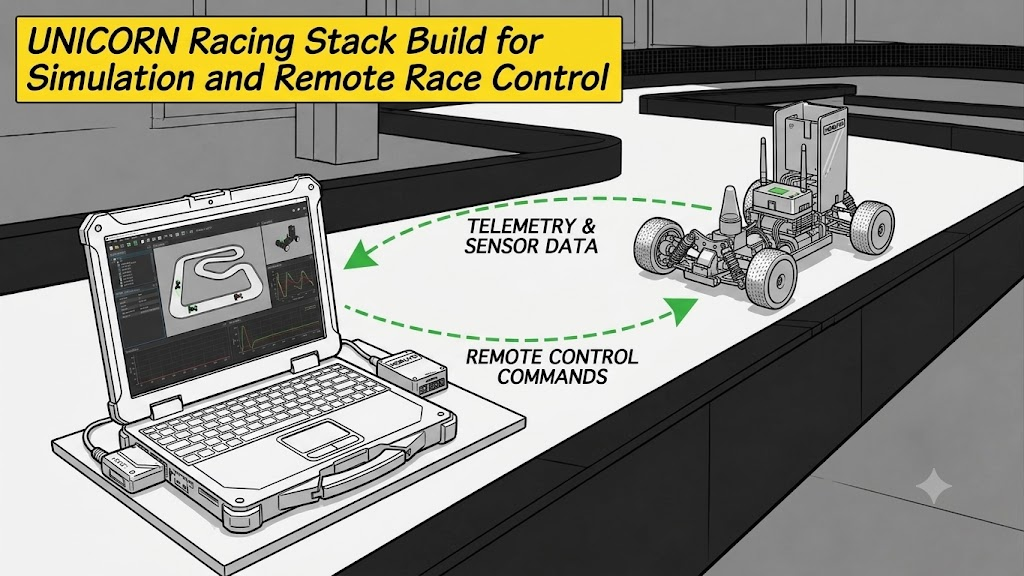
실제 차량 없이도 노트북에서 시뮬레이션을 돌리거나 원격으로 레이스를 제어할 수 있도록, UNICORN Racing Stack을 빌드하는 방법을 정리했습니다. 전체 코드는 UNICORN Racing Stack 저장소에서 확인할 수 있습니다.
이 가이드는 노트북/시뮬레이션용 빌드입니다. 하드웨어 전용 노드와 매핑·로컬라이제이션은 제외하고 빌드됩니다. 실제 차량용 빌드는 실차(RaceCar)에서 UNICORN Racing Stack 빌드(
setup_conda_onCar.sh)를 참고하세요.
0. Conda 환경 준비
이미 conda 환경이 있다면 이 단계는 건너뛰어도 됩니다. 새로 설치한다면 miniforge 설치를 추천합니다.
1
2
3
curl -L -O "https://github.com/conda-forge/miniforge/releases/latest/download/Miniforge3-$(uname)-$(uname -m).sh"
bash "Miniforge3-$(uname)-$(uname -m).sh" && exec $SHELL
conda config --set auto_activate_base false
1. 저장소 클론
1
2
3
mkdir -p ~/unicorn_ws/src && cd ~/unicorn_ws/src
git clone --recursive https://github.com/hmcl-unist/unicorn-racing-stack.git
cd unicorn-racing-stack
서브모듈까지 함께 받아야 하므로 반드시
--recursive옵션을 사용합니다.
2. 빌드 (노트북 — 시뮬레이션/원격 제어용)
1
./setup_conda_onLaptop.sh   # sim/laptop: 하드웨어 전용 노드와 매핑·로컬라이제이션은 제외하고 빌드
이 스크립트 하나로 unicorn conda 환경 생성, unicorn alias 등록(~/.bashrc, ~/.zshrc), 의존성 설치까지 한 번에 처리됩니다. 빌드는 약 2분 정도 걸립니다.
실행 중 비밀번호를 요구할 수 있습니다. 이는 통신 최적화를 위한 세팅 과정에서 발생하는 것이니, 비밀번호를 입력하고 계속 진행하면 됩니다.
3. 실행 및 테스트
1
2
unicorn   # conda 환경 + ROS 2 Jazzy 워크스페이스 활성화 (alias)
ros2 launch stack_master race.launch.xml sim:=true map:=f   # 전체 자율주행 + 가상 상대 차량
키보드로 직접 차량을 조종할 수 있습니다.
- 방향키: 수동 주행
a: 자율주행(autonomous) 모드h: 수동 제어(human control) 모드
마무리
이 글에서는 UNICORN Racing Stack을 노트북에서 시뮬레이션·원격 제어용으로 빌드하는 과정을 다뤘습니다.
- Conda 환경 준비 → 저장소 클론 →
setup_conda_onLaptop.sh빌드 →race.launch.xml로 시뮬레이션 실행 - 실제 차량 없이도 자율주행 스택을 검증하고 테스트할 수 있습니다.
실제 차량에 배포하기 전, 시뮬레이션에서 충분히 검증하는 것을 권장합니다. ROS 1 기반 racing stack의 시뮬레이션 사용법은 simulation과 함께 racing-stack 사용해보기 글을 참고하세요.