Hokuyo LiDAR 셋업: static IP 설정과 센서 데이터 확인
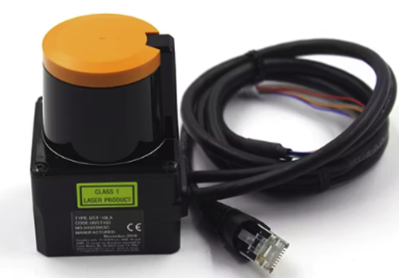
Hokuyo LiDAR를 차량에 연결하고, static IP 설정부터 ROS 2에서 스캔 데이터를 확인하는 것까지의 과정을 정리했습니다.
LiDAR의 IP를 모르는 경우, Wireshark를 이용한 LiDAR 센서 IP 주소 확인 방법을 먼저 참고하세요.
1. Static IP 설정
LiDAR와 연결된 보드의 이더넷을 static IP로 설정해주어야 합니다. 예를 들어 LiDAR의 IP가 192.168.0.10인 경우를 기준으로 설명합니다.
1.1 IPv4 설정
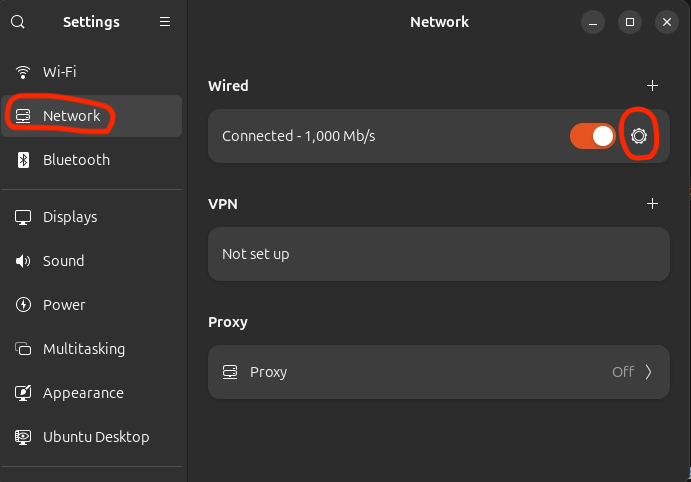
설정 → 네트워크 → 유선(Wired) 설정 버튼 → IPv4 로 이동합니다.
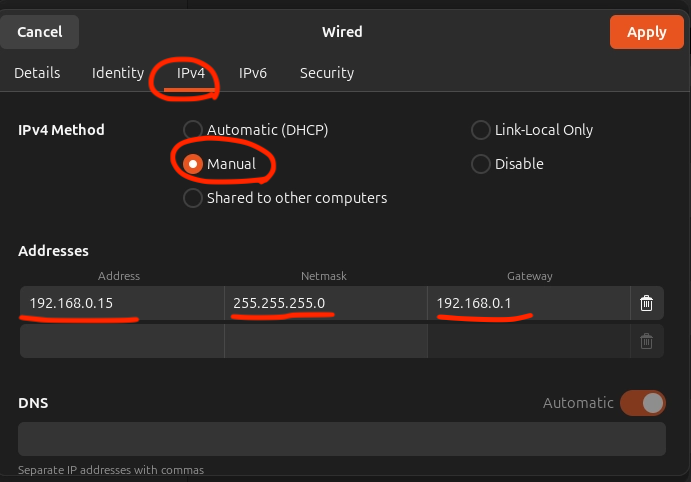
- Address: LiDAR IP와 앞 3자리는 동일하게 두고, 마지막 번호만 다르게 설정합니다. (예:
192.168.0.20) - Netmask:
255.255.255.0 - Gateway: 앞 3자리는 동일하게 두고, 마지막에
1을 붙입니다. (예:192.168.0.1)
1.2 적용
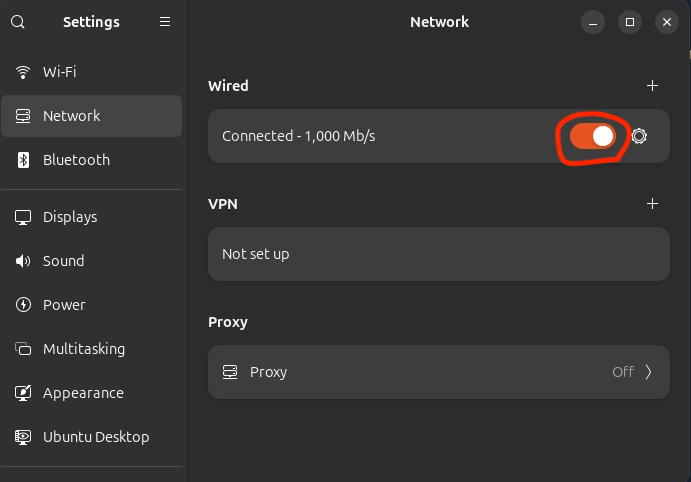
설정을 적용하려면 유선 연결을 껐다가 다시 켜야 합니다.
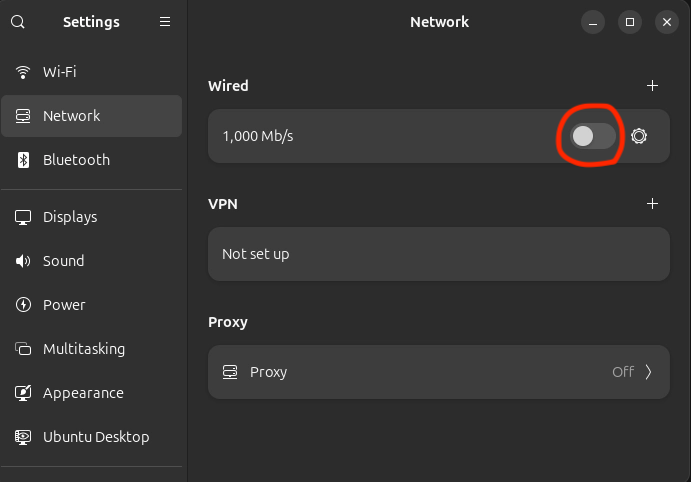
2. 센서 데이터 확인
아직 차량에 UNICORN Racing Stack을 빌드하지 않았다면, 실차(RaceCar)에서 UNICORN Racing Stack 빌드를 먼저 완료해주세요.
2-1. LiDAR IP 설정 확인
~/unicorn_ws/src/unicorn-racing-stack/stack_master/config/CAR/vehicle_config.yaml 파일에서 LiDAR IP가 올바르게 설정되어 있는지 확인합니다.
1
2
3
4
5
urg_node:
  ros__parameters:
    angle_max: 3.14
    angle_min: -3.14
    ip_address: "192.168.0.10"
2-2. Low Level 실행 (LiDAR, VESC, mux 등 포함)
1
ros2 launch stack_master low_level.launch.xml
아래와 같은 출력이 나오면 정상입니다.

2-3. 터미널에서 데이터 확인
1
2
3
4
5
ros2 topic echo /scan
# 또는
ros2 topic echo /scan --field header
ros2 topic echo /scan --field ranges
ros2 topic hz /scan
2-4. Rviz2에서 스캔 데이터 시각화
Rviz2를 실행합니다.
1
rviz2
scan 토픽을 추가합니다.
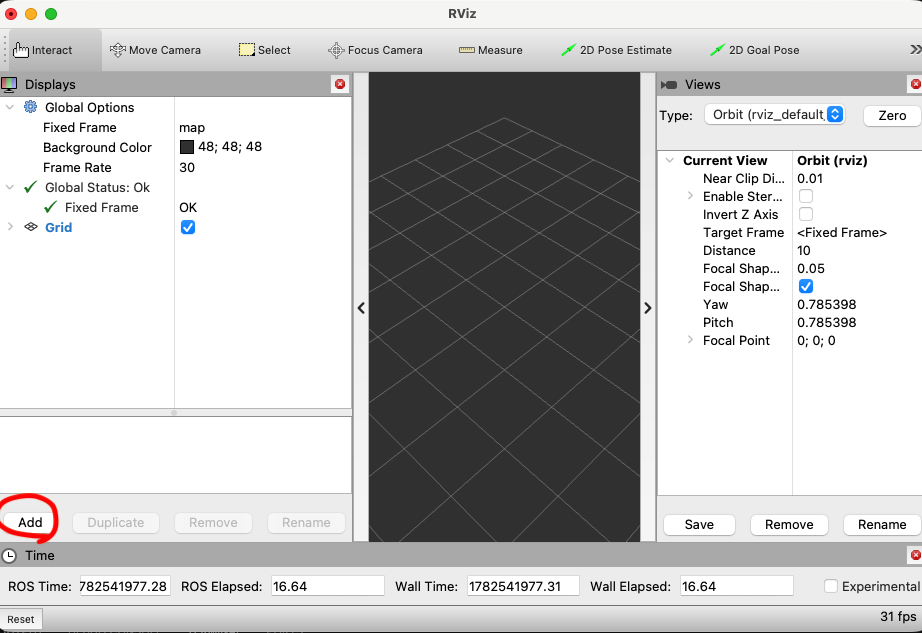
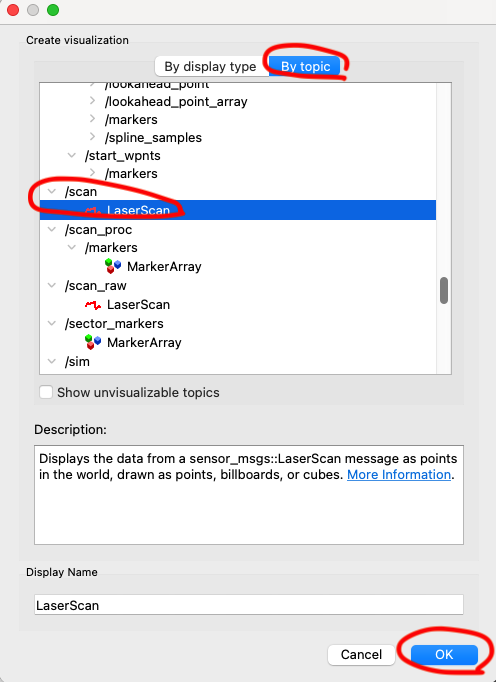
Fixed Frame과 토픽의 QoS를 설정합니다.
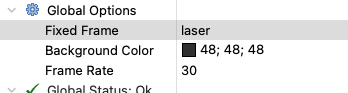
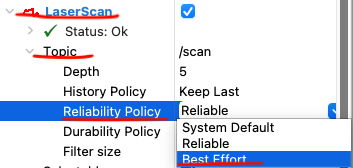
LiDAR 스캔 데이터가 보이지 않으면, scan 토픽의 Reliability Policy를 Best Effort로 설정했는지 확인하세요. 센서 데이터는 보통 Best Effort로 발행됩니다.
마무리
이 글에서는 Hokuyo LiDAR를 사용하기 위한 static IP 설정과, ROS 2에서 스캔 데이터를 확인하는 방법을 다뤘습니다.
- 보드의 이더넷을 LiDAR와 같은 대역의 static IP로 설정합니다.
vehicle_config.yaml의ip_address를 LiDAR IP와 일치시킵니다.low_level.launch.xml실행 후/scan토픽과 Rviz2로 데이터를 확인합니다.
LiDAR의 IP를 모른다면 Wireshark를 이용한 LiDAR 센서 IP 주소 확인 방법 글을 참고하세요.