VESC Tool 기본 사용법

VESC Tool 기본 사용법
이번 글에서는 VESC Tool을 사용할 때 알아두면 좋은 기본 기능과 주의사항을 정리했습니다.
VESC(하드웨어)와 VESC Tool 연결하기
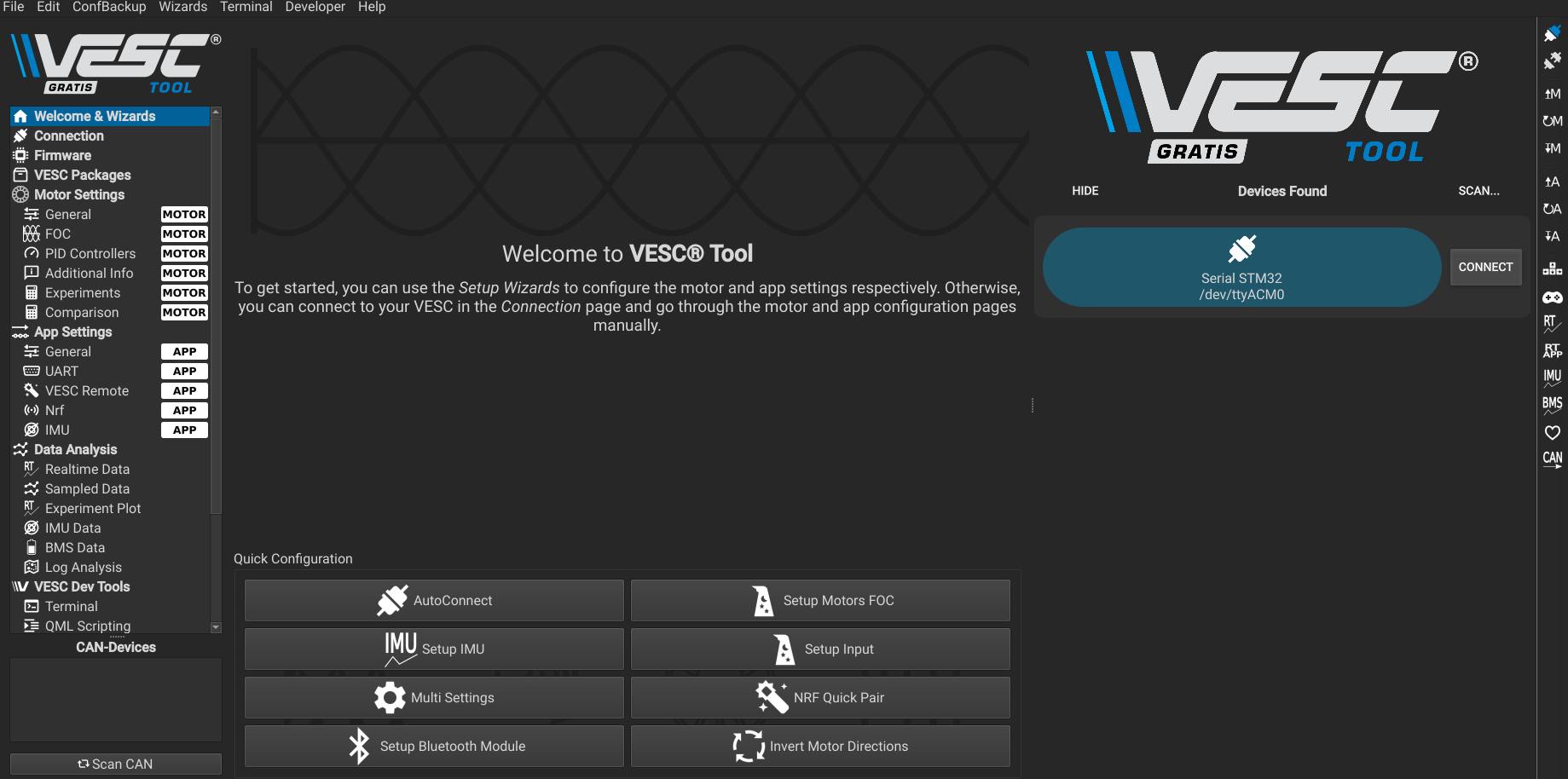
처음 연결하면 위와 같은 초기 화면이 나타납니다.
권한 문제 해결 방법
Connect 버튼을 눌렀을 때 권한 문제가 발생하면 아래 명령어로 포트 권한을 부여하면 됩니다.
1
2
3
# 포트는 자신의 포트 번호에 맞게 변경하세요.
# 666은 읽기 및 쓰기 권한을 주는 것(모터 상태 읽기/제어 명령에 필요)
sudo chmod 666 /dev/ttyACM0
- VESC ROS driver에서도 동일한 권한 문제가 발생하면 같은 방식으로 해결할 수 있습니다.
- USB 기반 다른 장치에서 권한 문제가 발생해도 동일하게 적용 가능합니다.
- VESC Tool과 VESC ROS driver는 동시에 연결할 수 없습니다.
컴퓨터에서 VESC 포트의 Manufacturer 정보를 읽어 자동으로 권한을 부여하는 방법도 있습니다. 이렇게 하면 컴퓨터가 reboot될 때도 권한이 자동으로 적용되어, 실제 레이스카에 있는 컴퓨팅 유닛에 설정해 두면 좋습니다. 자세한 내용은 참고자료를 확인하세요.
VESC Tool 기본 사용법
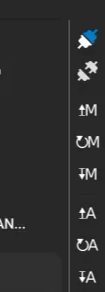
VESC Tool 오른쪽 탭에는 다음과 같은 버튼이 있습니다.
- Reconnect last connect
- Main 페이지에서 Connect 하는 것과 거의 같은 기능입니다.
- 여러 개의 VESC를 하나의 VESC Tool에 연결할 때, 최근 연결된 기기가 자동으로 연결됩니다.
- Disconnect
- VESC와 VESC Tool의 연결을 끊습니다.
- Read Motor Configuration
- 왼쪽 Motor Settings 탭 관련 설정을 VESC → VESC Tool로 읽어옵니다.
- Read Default Motor Configuration
- 모터 설정을 초기 상태로 되돌립니다.
- Write Motor Configuration
- 왼쪽 Motor Settings 탭 관련 설정을 VESC Tool → VESC로 적용합니다.
- Read App Configuration
- 왼쪽 App Settings 탭 관련 설정을 VESC → VESC Tool로 읽어옵니다.
- Read Default App Configuration
- App 설정을 초기 상태로 되돌립니다.
- Write App Configuration
- 왼쪽 App Settings 탭 관련 설정을 VESC Tool → VESC로 적용합니다.
중요한 주의사항
- VESC Tool에서 변경한 파라미터는
Write를 누르기 전까지 적용되지 않습니다. - VESC를 연결한 뒤, 기존 설정을 확인하지 않고
Write를 누르면 더미 설정으로 덮어씌워질 수 있습니다. - 반드시
Read로 VESC에서 현재 설정을 읽어온 후에Write를 진행하는 것이 안전합니다. - 설정을 파일로 저장하는 기능도 제공됩니다.
- Motor Settings에서는 모터 관련 값을, App Settings에서는 Servo 출력 및 IMU 관련 설정을 조정합니다.
마무리
VESC Tool은 Read와 Write 흐름만 정확히 이해하면 안정적으로 사용할 수 있습니다. 특히 연결 직후에는 반드시 현재 설정을 Read로 확인한 뒤 변경 사항을 적용해야 합니다. 권한 문제가 발생하면 포트 권한을 먼저 해결하고, 필요하면 udev 규칙 설정도 고려해 보시기 바랍니다.
This post is licensed under CC BY 4.0 by the author.